【Proプラン月額1000円】デザイン素人にこそ「Canva」をおすすめしたいこれだけの理由【仕事にもプライベートにも】
みなさん、こんにちは。
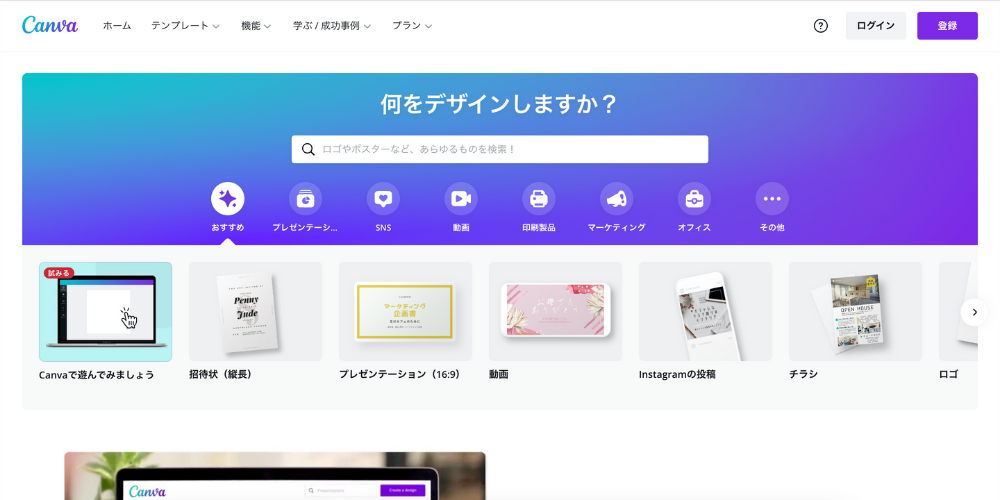
今日はみなさんに、オンラインデザインツール 「Canva」 についてご紹介したいと思います。
この記事の目次
「Canva」とは
Canvaは、ソーシャルメディアグラフィック、プレゼンテーション、ポスター、ドキュメント、その他のビジュアルコンテンツを作成するために使用されるグラフィックデザインプラットフォームです。[4] [5] [6]アプリには、ユーザーが使用するためのテンプレートが含まれています。このプラットフォームは無料で使用でき、CanvaProやCanvaforEnterpriseなどの有料サブスクリプションを提供して追加機能を提供します。
(出典: フリー百科事典『ウィキペディア(Wikipedia)』)
Canvaはオーストラリアで発祥のオンラインデザインツールです。
特にSNSの普及により、YouTubeサムネイル、インスタグラムのストーリー投稿といったデザイン作成を、デザインのプロでない素人であっても、簡単かつスピーディーに、良質なデザインが作れるということで、とても需要が高まっています。
私のこのブログの写真や画像は全て「Canva」で作成しています!

今日は、仕事にプライベートに多用できる神ツール「Canva」について、その魅力についてお伝えしたいと思います。

【Proプラン月額1000円】デザイン素人にこそ「Canva」をおすすめしたいこれだけの理由【仕事にもプライベートにも】
「Canva」でできること
Canvaでできることについて説明します。
Canvaでは、あらゆるデザインが、誰でも、原則無料で、自由に、簡単に、スピーディーに制作できます。
IllustratorやPhotoshopといった専用ソフトと違い、専門知識は不要です。
Canvaにはあらゆるデザインのテンプレートが最初から豊富に用意されています。
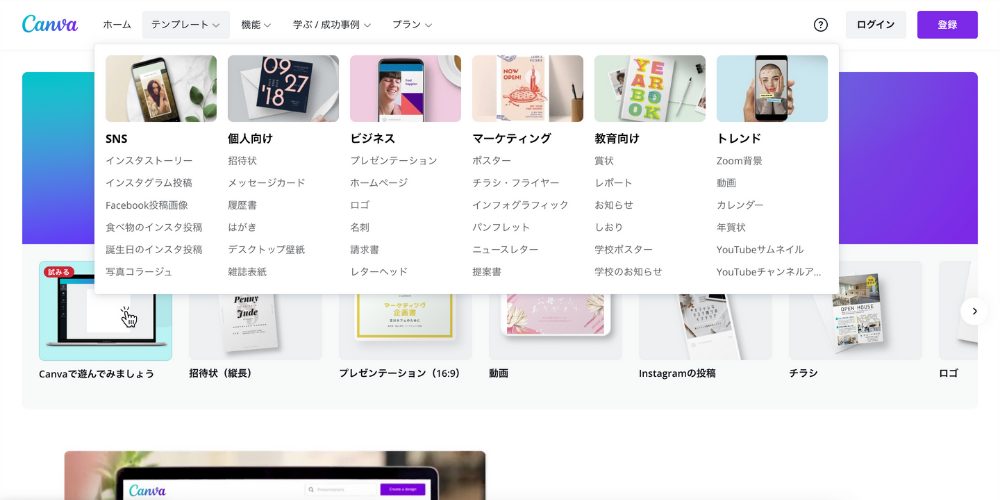

Twitterやインスタグラム、Facebook、TikTokやYouTubeといった各種SNSのサイズに合わせたテンプレートが無数に用意されています。
まず、使い切ることはできません。
また、ビジネスで使えるプレゼンテーションテンプレートや、ポスターやフライヤーのテンプレート、名刺や企業ロゴも多数用意されています。
プライベートでも例えば、年賀状や子どもの誕生日会の招待状など、あらゆるシーンにマッチするテンプレートがあります。
親としては学校関係の書類とか、先生方はCanva使った方が楽なんじゃ?と感じたり。

「Canva」のここがすごい
テンプレートや素材の数がすごい
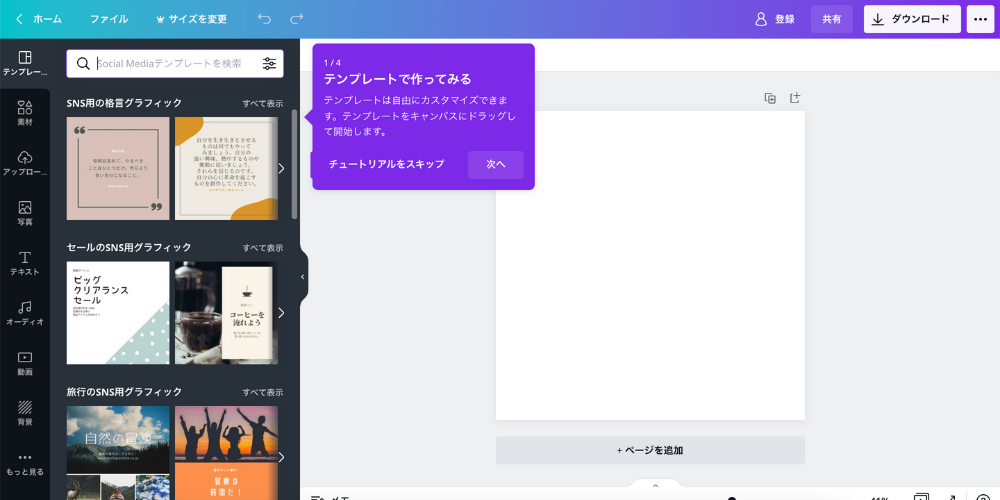
Canvaのすごいところは、今書いてきたように、すでにあらゆるテンプレートが無数と思えるほど豊富に用意されていることです。
このテンプレートにより、デザイン素人であっても、例えば写真をオリジナルのものにに変えるだけでデザインが完成します。
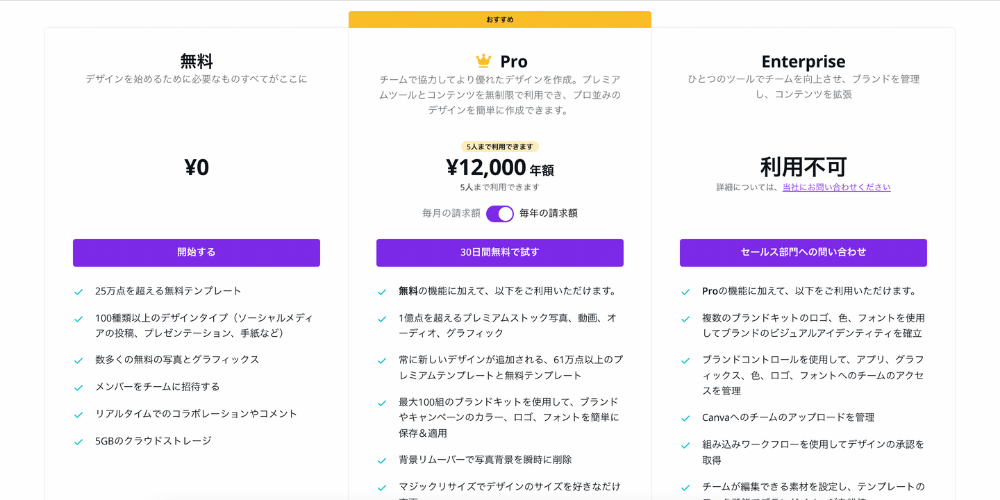
Canvaで用意されている素材の数
- フリープランのテンプレート数は25万点以上
- Proプランのテンプレート数は61万点以上
- Proプランの写真、イラスト、動画、グラフィックの素材数は1億点以上(フリープランの素材数は非公開)
使いきれません!
無料なのがすごい、Proプラン1000円もすごい
もちろんProプランの方ができることはたくさんありますが、最初は無料プランで十分すぎるくらいのことができます。
無料プランで物足りなさやできないことが生まれ始めたら、それはProプランへの入り口です笑
Proプランでも月額1000円なので安い!
素人でも超スピードでラフ案大量生産できるのがすごい
私が感じるCanvaのすごさ、一番はこれです。
例えば仕事でポスターやチラシを作成することになった際、デザインの素人であっても、まずテンプレートを眺めて、「こんなイメージどうだろう」「この方向性でどうだろう」とあっという間に5パターン、10パターン用意して、上司やチームですり合わせを行うことができます。
上記のテンプレートの豊富さや無料であることの導入しやすさ、直感的に操作できるわかりやすさ、これらのおかげで、誰でもあっという間に意思決定の場に出すラフ案、デザイン案が大量生産できる、というのが本当にすごいことです。
私も仕事で使っていますが、全て外注することを考えると、本当にスピード感が違います。
「Canva」はこんな人におすすめ
ということで、Canvaのすごいところが伝わったかと思います。
その上で、私がCanvaを強くおすすめするのはこんな人です。
Canvaはこんな人におすすめ
- Illustratorを使うほどではない、使いたくない
- Photoshopを使うほどでない、使いたくない
- パワーポイントだと物足りない
- ブログやSNSのデザインを簡単に良くしたい
- デザインのアイデアが欲しい
アイデアが尽きている時、テンプレートを眺めるだけで、何か生まれたりします!
【関連記事】
デザイン素人が最初に使うならどっち? Adobe「Creative Cloud Express」 vs 「Canva」
「Canva」の使い道おすすめ8選!
ここでは具体的な「Canva」を使って制作できるデザインの使い道をいくつかご紹介します。
WEB用画像
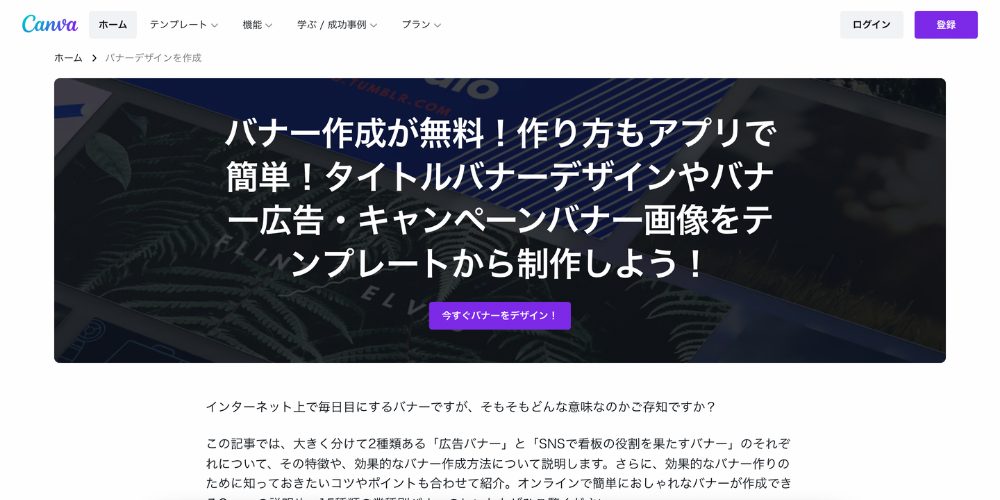
サイズが指定できるので、ブログ内ヘッダー画像や記事内挿入画像など、豊富なテンプレートと素材画像のおかげで速攻で作成できてしまいます。
LPバナー画像の制作などでも大活躍することでしょう。
慣れてくると、他のサイトを見ても「あ、Canvaの画像だな」がわかってきます笑
SNS用画像

Twitter、インスタグラム、Facebook、TikTokやYouTube、noteなど各種SNSに合わせたテンプレートが多数揃っているので、SNS運用時の見た目が飛躍的に良くなります。
ポスター、フライヤー

イベント情報やセール告知、またチケットデザインまで揃っています。
特に個人で事業をされている方にとって、使い勝手が良いのではないでしょうか。
プレゼンテーション資料

パワポよりもちょっと派手さやスタイリッシュさが欲しい時に、テンプレートを眺めるとデザインのアイデアが湧いてきます。
ただし、私の過去の経験からですがパワーポイントとの互換性があまり良くないので、そこは注意しましょう。
【関連記事】
新入社員向け研修で「先輩社員体験談」を任された人のために、Canvaを使ってプレゼン用のテンプレートを作ってみた。
ロゴ

例えば会社や事業を新規で起ち上げて、ロゴマークが必要になった際、なかなか外注費用も捻出できないと思います。Canvaであれば一先ずここで自分たちで考える、といったことが普通にできてしまいます。
また外注するにしても、広告代理店とのイメージ擦り合わせ、共有に際してこちらの意向を伝える上でとても有効に使えるでしょう。
年賀状


Canvaで年賀状をデザインして、LINEやメールで送る、これも全然ありですね。
今からでも全然間に合いますね!
CDジャケットアートワーク

テンプレートを眺めるだけ、もうやばいです。
WEBで音源を配信されている方、これを使わない手はありません。
学級だより、ニュースレター

親の立場からですが、小学校の学級だよりやニュースレター、行事お知らせ等については、こういったツールでフォーマット統一するだけで、随分読み手も読みやすくなりますし、作り手である先生方のご負担も削減できるのではないでしょうか。
フリープランからProプランへ切り替えるタイミング

最後に、Proプランについてご紹介します。
ちなみに私もフリープランからProプランへ切り替えた経験者です。
フリープランで「Canva」を使い始めた後、以下の不満、使いづらさを一つでも感じたら、その瞬間にProプランに切り替えることをお勧めします。
これらの不満や物足りなさが出てくる、ということはあなたがCanvaを使いこなせている何よりの証拠です。
CanvaでProプラン切り替えを検討する瞬間
- 無料画像を探す時間が億劫に感じる
- あと少しで完成という時にテンプレート内の有料素材に気付く
- 背景リムーバーを使いたい
- 一つの完成デザインから複数のサイズ違いを用意しないといけない

このレベルの悩みを感じるようになったら、私は絶対にProプランにすべきだと思います。
月額1,000円です(年間12,000円)。
もし、職場で使用するのであれば、会社に交渉して絶対にProプランにしてもらいましょう。
時間を買いましょう。
ちなみに私は、無料写真を捜索する手間に限界を感じ、Proプランに切り替えました。
何度も言ってしまいますが、月額1,000円です。
自身が仕事や作業を進める上で、そのストレスと効率を天秤にかけて判断していただければと思います。
以上、今日はオンラインデザインツール「Canva」についてご紹介しました。
ツールの導入として迷っている方は、まずはフリープランで始めてみると良いと思います。
あっという間にその便利さに気づくはずです。
それではまた。
【関連記事】
デザイン素人が最初に使うならどっち? Adobe「Creative Cloud Express」 vs 「Canva」


